
先看清提示来自哪里
“无权限”可能是网页没有浏览器所需的访问权限,也可能是设备对某个文件或目录设了限制,甚至只是链接本身已失效。先记录完整地址、发生时间、浏览器或系统的原始提示,以及出现提示前正在执行的操作。若问题发生在组织设备上,还应注明设备由谁管理。不要仅凭提示中的“权限”二字,就一次性打开相机、麦克风、存储和系统级特殊权限。
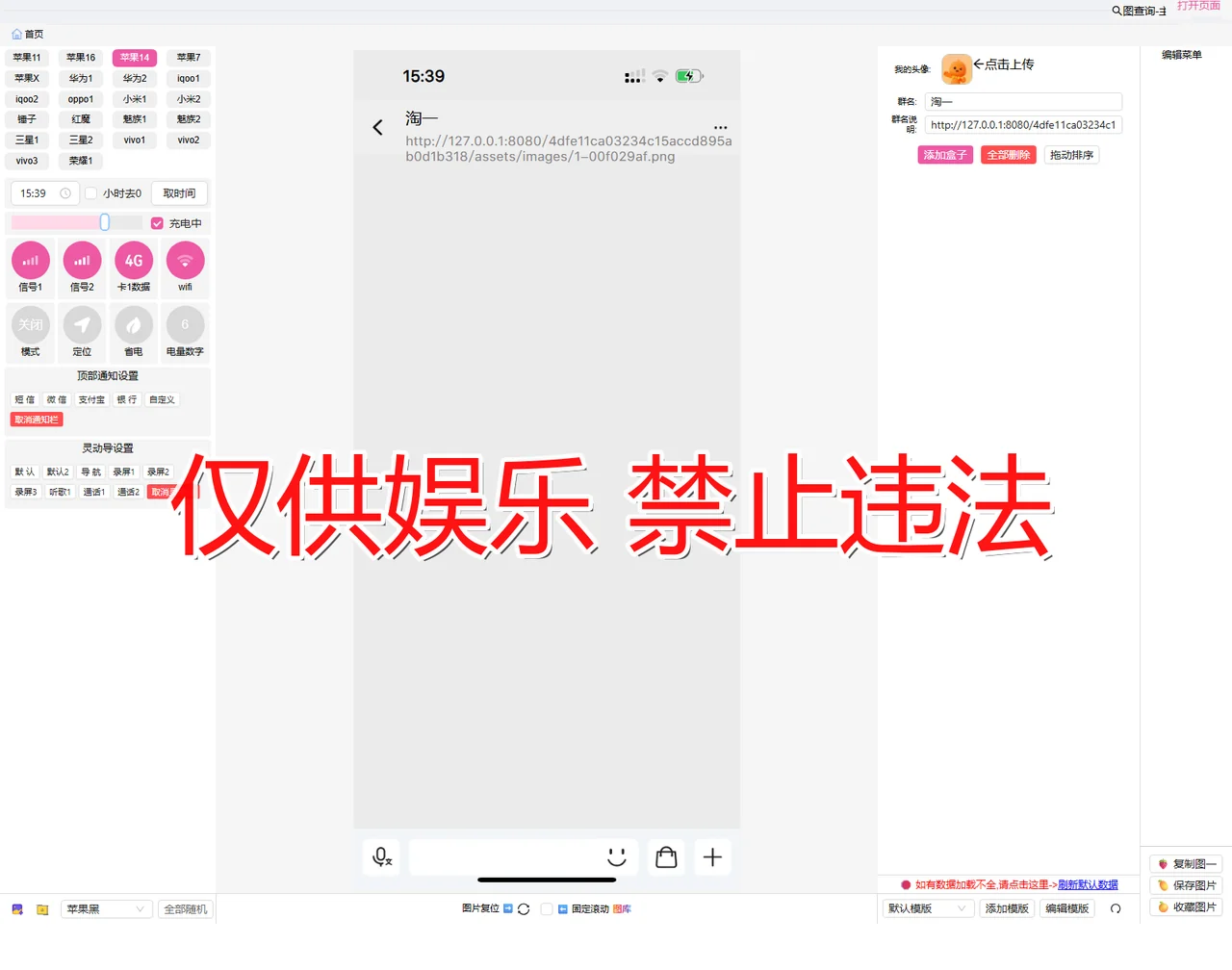
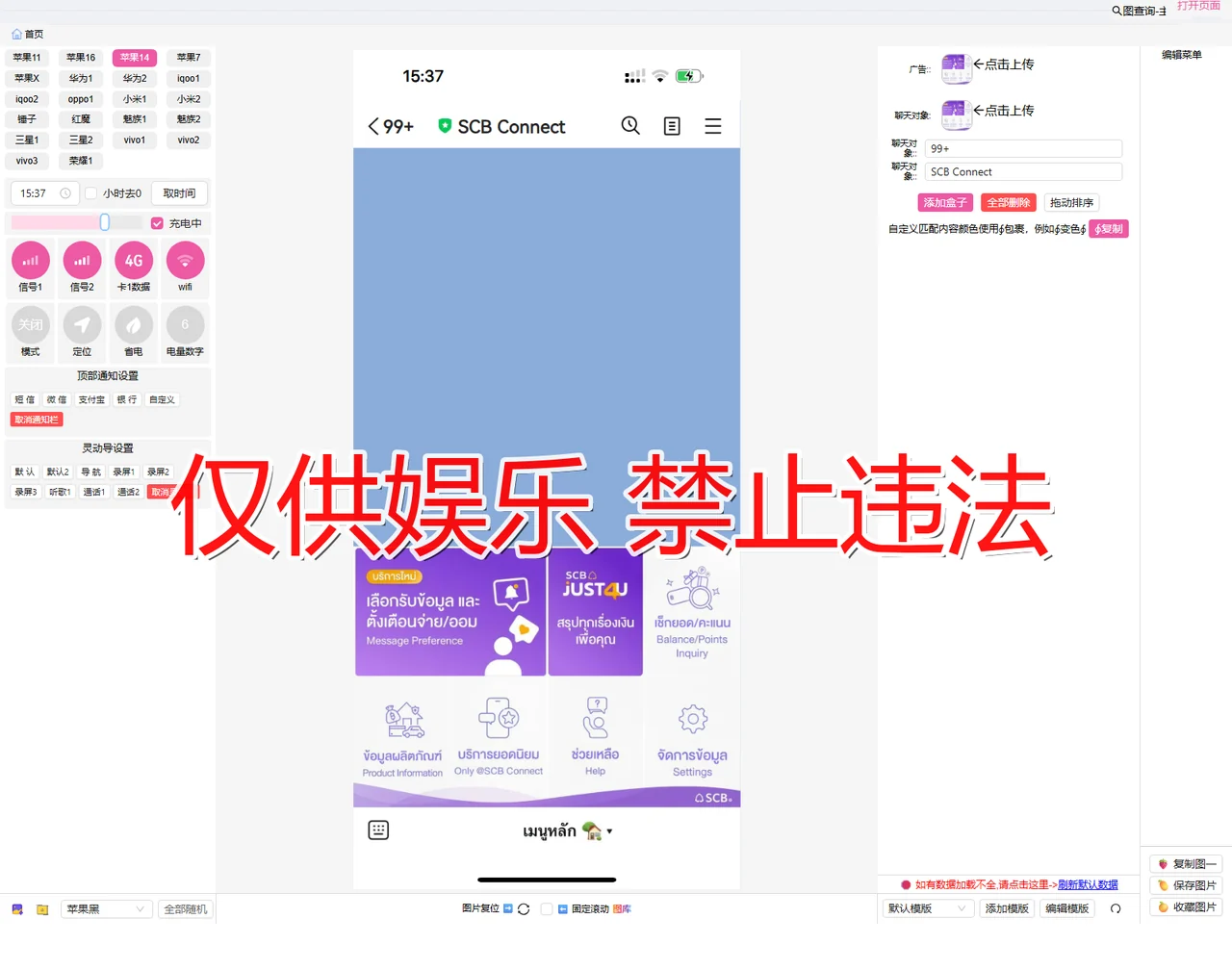
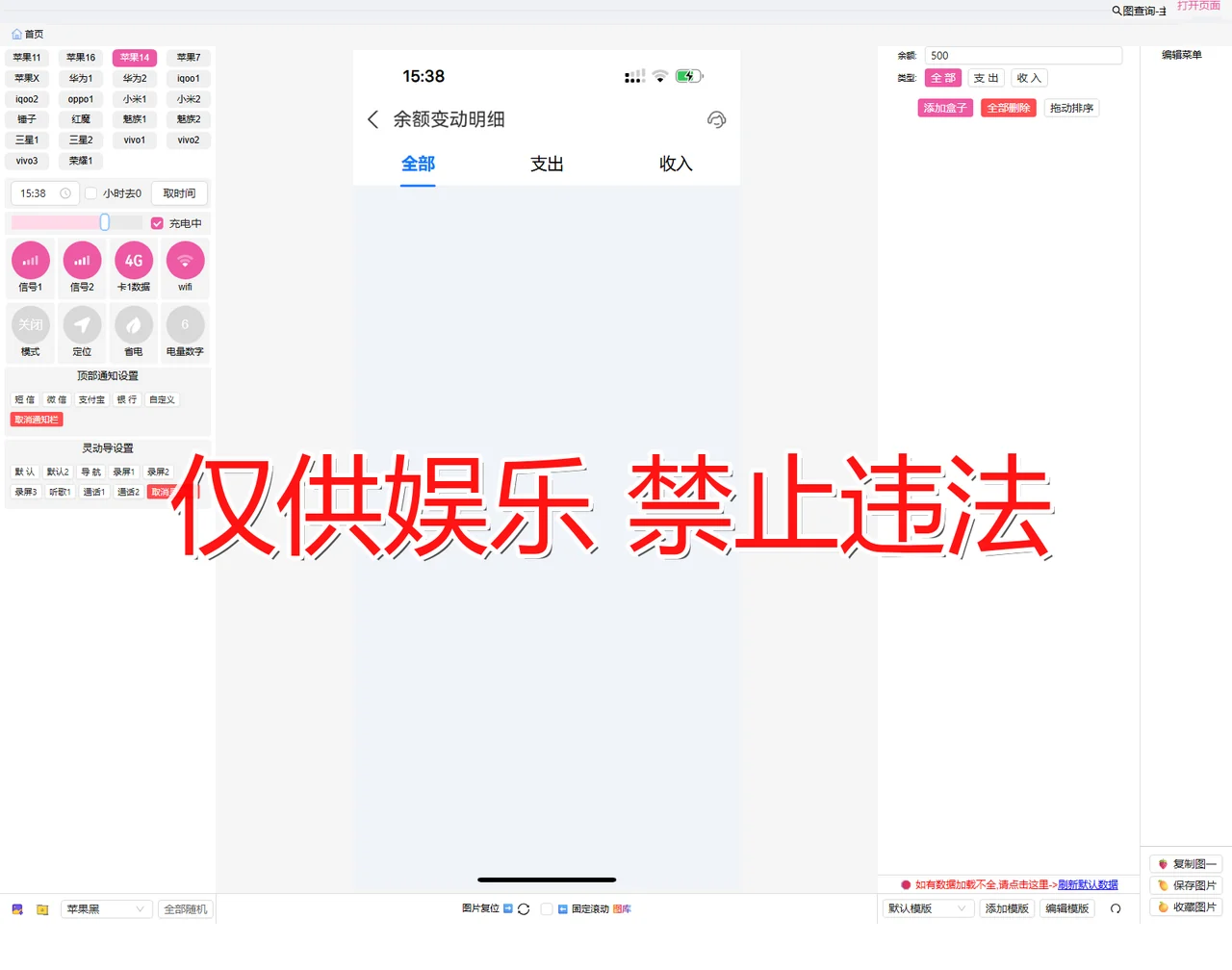
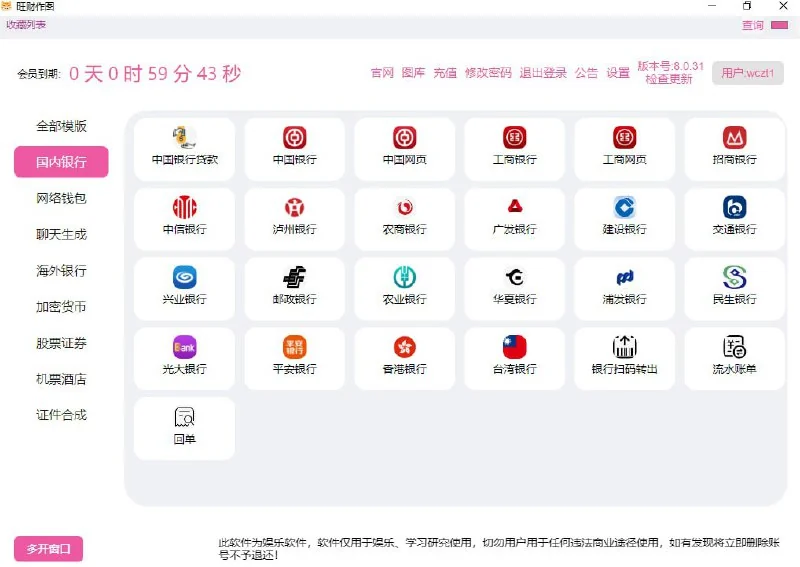
本文讨论网页访问与文件管理中的通用检查,不是旺财作图客户端的权限教程。本站下载状态页目前没有可核验的客户端安装文件,旧文所称“专用修复工具”“一键扫描”“自动授权”均无可核验依据。以下图片是演示资料,不展示真实软件报错或产品按钮。

按用途理解权限请求
当浏览器、系统或某个服务请求访问时,先确认操作是否确实需要该项权限。例如,阅读普通网页通常不应要求相机、麦克风或通讯录;上传一张本地图片时,文件选择窗口可能需要访问你主动选择的文件。不同系统和浏览器实现不同,应依据其正式说明判断。没有明确用途的权限请求可以暂缓,必要时联系网站维护者或组织管理员确认。
若看到“允许一次”“使用期间允许”等选项,也不要机械地认为某个选项总是正确。评估实际任务、资料敏感性和组织规则,选择足够完成任务的最小范围。开启权限之后仍要检查是否真的解决问题;不能把“已授权”当作“文件已安全保存”或“软件已正常运行”的证明。
组织设备交给管理员处理
公司、学校或团队管理的设备可能有统一策略。用户应把错误提示、目标地址与业务用途交给 IT,不要自行解除后台限制、更改系统级权限或绕过安全策略。管理员可以核对访问规则是否符合工作需要,并按组织流程记录变更与回退方式。任何声称“一键修复全部权限”的陌生程序都应先核验来源与签名,避免为了打开网页给未知软件授予更高权限。
个人设备也应先看清提示来自哪个程序、请求什么资料、是否由你主动触发。若无法确定,可保留截图中的非敏感部分、暂缓授权,再查阅实际浏览器或系统的帮助。不要把密码、验证码、通讯录或内部文件交给自称“修复权限”的页面或软件。
验证是否真正解决了问题
处理后从原始任务重新验证:能否打开目标网页,能否访问你主动选择且允许使用的文件,是否仍出现同一错误。只使用无敏感内容的小样本;不要用客户素材或真实身份资料做权限测试。若仍失败,把已尝试的步骤、错误时间和提示交给网站维护者或设备管理员。不要继续反复开放更多权限,因为根因也可能是文件路径、链接状态或服务端故障。
故障恢复后,可按系统或浏览器的正式方式复核不再需要的授权。撤销权限前确认是否影响正在进行的工作;组织设备应遵守管理员安排。不要相信未经核验的高覆盖率或几分钟自动修复等广告数字,也不要为追求方便长期开启不必要的敏感权限。
下载状态和图片说明
本站下载状态页目前没有提供可核验的客户端安装文件,也没有可核验的“权限修复工具”。本文不指导安装、运行或购买任何所谓自动授权软件。若将来有正式产品,应先核对发布者、版本、权限说明和隐私条款,再决定是否使用。配图不是实际产品界面,也不是真实支付、身份或交易凭证。
常见问题
网页请求相机或麦克风,必须允许吗?
不一定。先确认你正在执行的任务是否确实需要该设备功能。普通阅读通常不需要;有疑问时暂缓授权并联系维护人员。
打开全部权限能快速解决问题吗?
不能保证。错误可能来自链接、文件路径或组织策略。先记录具体提示,只在核实用途后按最小范围处理。
可以下载“一键修复工具”吗?
本站没有可核验的安装文件或此类工具。不要依据本文旧描述或演示图下载安装包;应核验发布者与来源。
图片能证明客户端已经上线吗?
不能。六张图片由本篇旧素材经过非 AI 图像处理制成,均为演示资料,不展示经核实的产品功能。