
旺财作图站点展示了微信、QQ 等聊天画面的模拟图片模板。制作前先确认用途:这类图片适合演示、设计稿或教学样张,应清楚标注为模拟内容,不能作为真实聊天记录或交易事实的证明。本文讨论的是模板图片的整理与成图质量,不声称软件可以读取真实聊天记录、自动解析原图,或一键批量导出大量素材。具体保存按钮和支持格式以当前客户端实际界面为准。
1. 从模板分类找到聊天场景
先在客户端可见的模板分类中寻找聊天相关场景,再确认你要表现的是单人对话、群聊还是通知样式。不同类别的画面布局和可填写内容可能不同,不要把支付凭证或钱包页面误当聊天模板。选定模板后记录模板名称及所用版本,方便以后重做同一张演示图。若模板列表与本文截图不同,以你当前版本为准。
2. 核对模板类别和使用边界
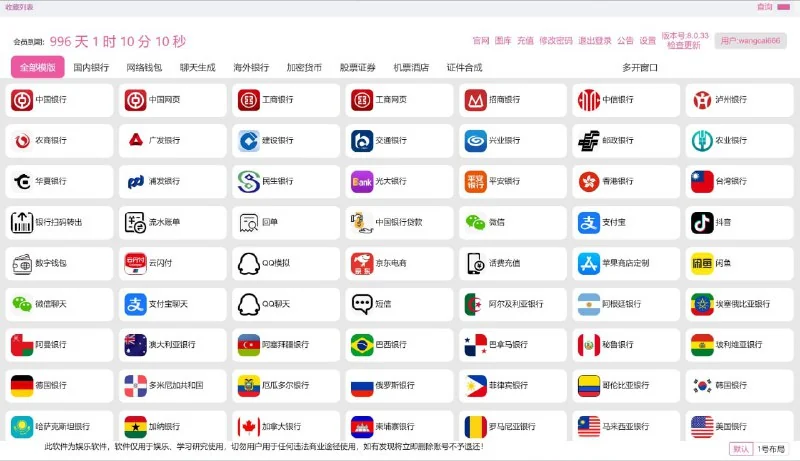
模板列表可能包含聊天、账单、社交页面等不同类别;先确认当前选择与要制作的演示画面一致。使用真人头像、昵称、聊天文字或公司标识前,应确认有相应使用权,并避免把模拟画面包装成真实对话。若素材准备由多人协作,最好在文件名或项目记录中写明“模拟样张”,使后续接手人不会误解来源。
3. 制作前检查文字与版式
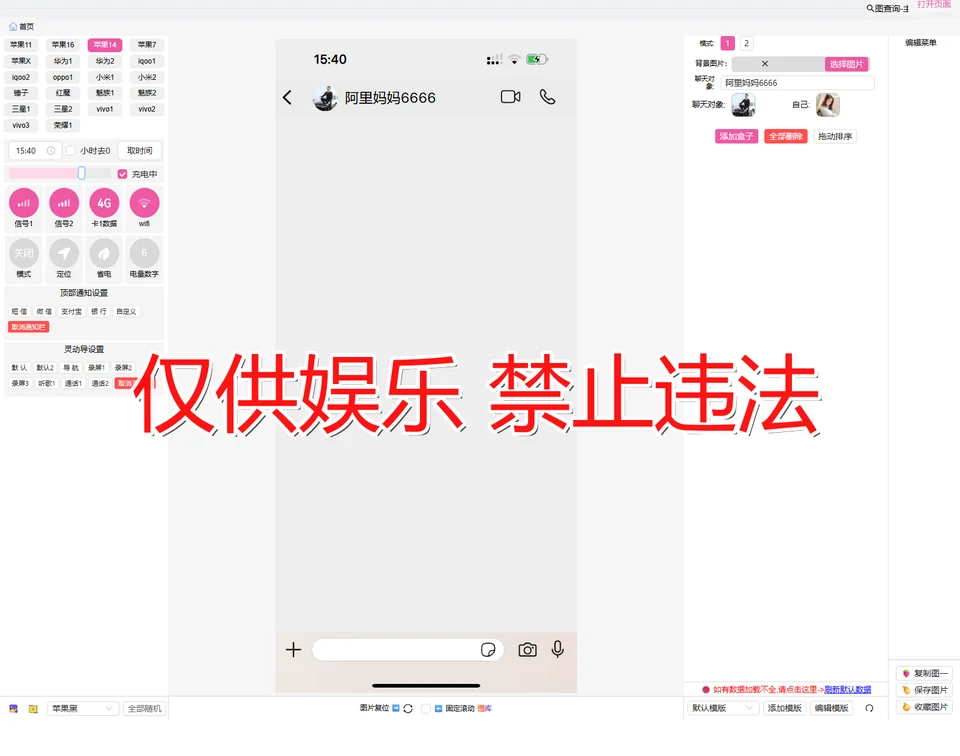
在开始填入内容前,先确定画面尺寸、对话角色、头像、时间样式与背景。输入演示文字时,检查换行、标点、昵称长度和遮挡情况;长文本可先用少量内容试做,确认气泡不会挤压到界面边缘。若需要多张图,先建立命名规则和统一尺寸,再逐张制作与核对,不应假设软件支持自动批量读取原聊天记录。
4. 在分类列表中确认目标模板
从实际可见的分类里找到适合的聊天模板,注意同名或近似模板可能面向不同尺寸和场景。打开后先做一张不含真实个人信息的测试图,检查预览是否与所选类别一致。这里的列表截图只说明软件存在多种模板类别,不能据此推断每种模板都有完全相同的导出能力。若找不到目标模板,先看当前版本和站内教程归档中的说明。
5. 保存图片并管理多个版本
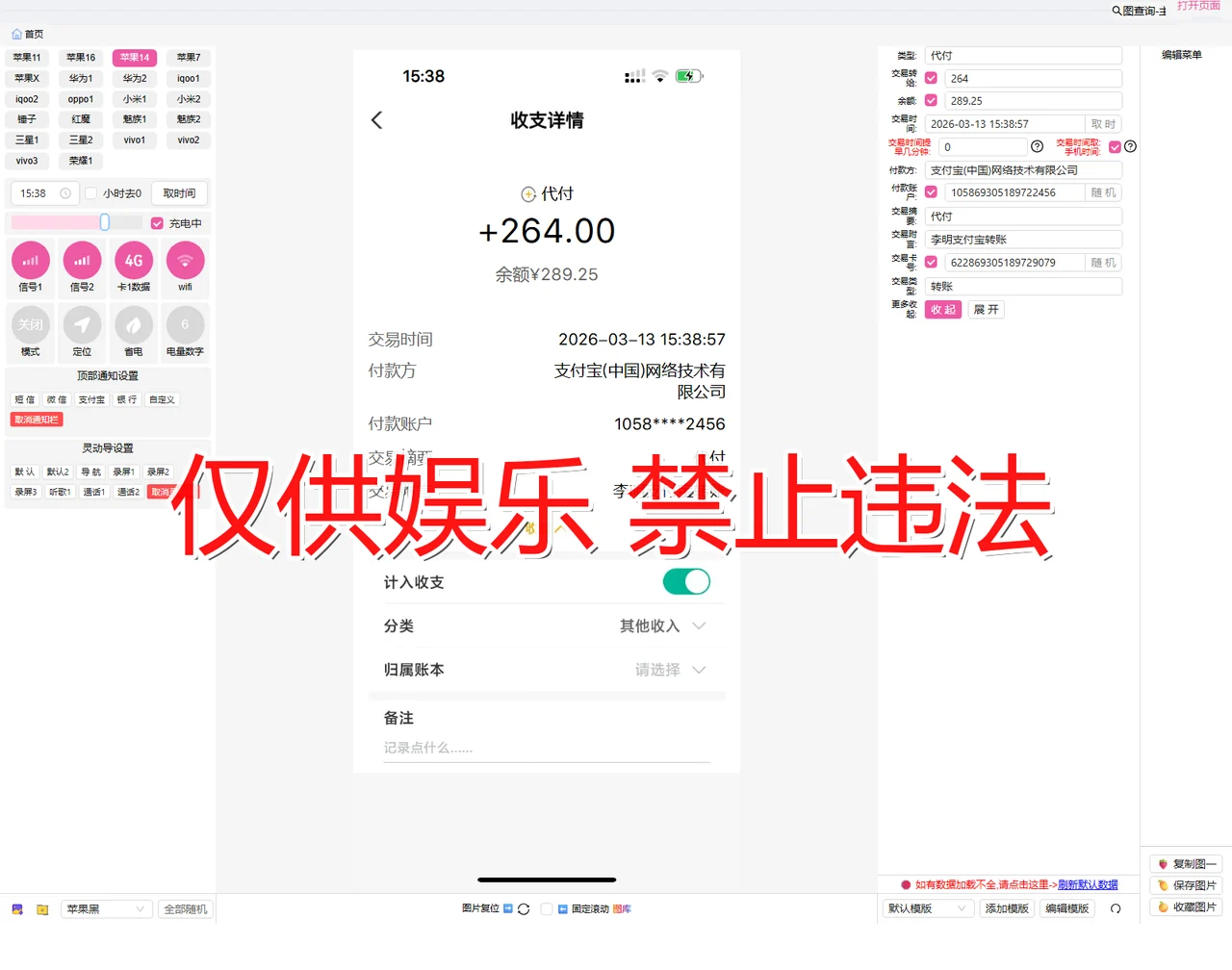
完成一张图后,按照当前软件实际提供的保存或导出入口操作,核对文件是否真的写到预期目录。建议在文件名中写入项目、模板、序号和“模拟”标识,避免“最终版”“最终版2”难以追溯。若要制作一组图,先保存一张样本并检查质量,再继续逐张处理。不要把示意图片当作真实客户端按钮截图,也不要承诺未经确认的批量导出速度。
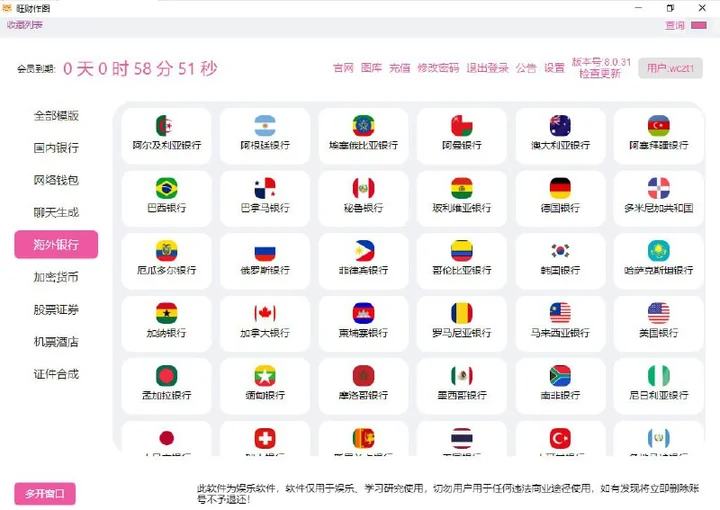
6. 核对客户端来源和版本
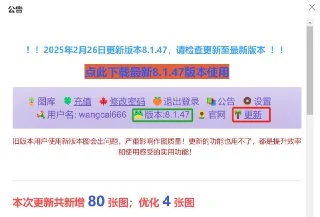
如果保存界面与教程不同,可先核对安装来源及版本,并从本站客户端下载页查看当前入口。更新公告截图只能说明软件曾显示过更新信息,不代表你现在已安装最新版本,也不证明某个导出功能一定可用。涉及更新前,保留自己制作的素材副本和当前版本号;不要下载他人转发的未知安装文件来尝试解决清晰度问题。
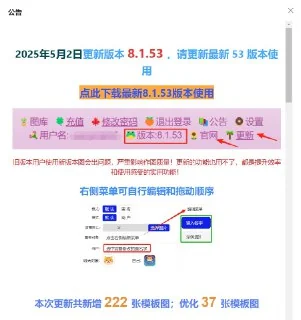
7. 打开成图检查清晰度
用图片查看器打开已保存的文件,核对像素宽高、文字边缘、头像和细线是否清楚,再在目标展示尺寸下预览。不要仅看客户端编辑区的预览就认定导出成功。若画面发糊,先比较源素材分辨率、保存后的实际尺寸和被二次压缩的传输方式;尽量从原保存文件评估质量。需要交付演示稿时,可同时保留可编辑工程文件和成图,并注明这是一张模拟聊天画面。
如果当前版本缺少某个保存选项,应以实际界面和站点支持说明为准。本文的重点是模板用途、文件组织和成图核对,而非真实聊天记录提取。